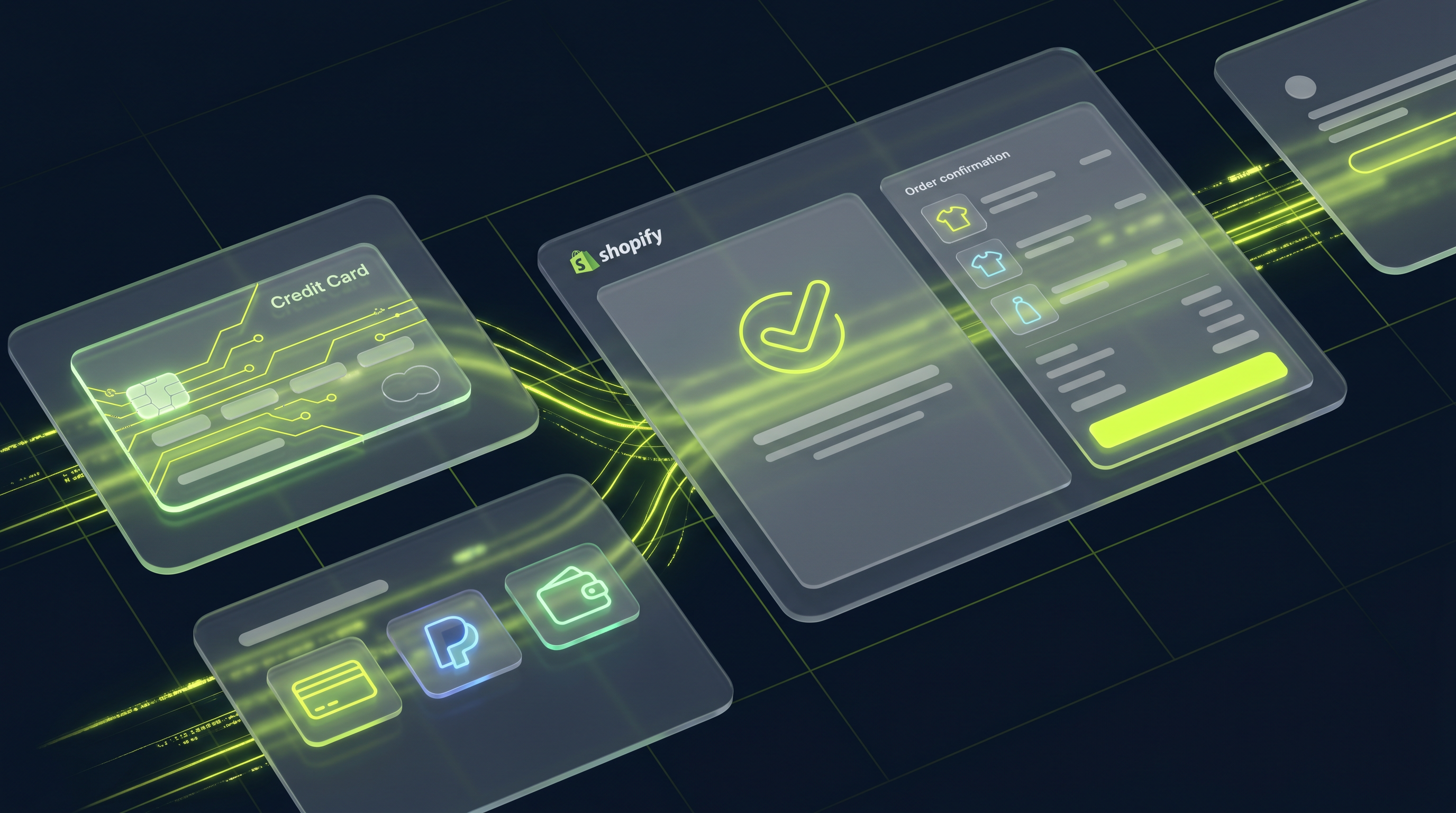
Der Checkout ist live, die Frage dahinter bleibt dieselbe: Funktioniert das eigentlich alles?
Eine Shopify Testbestellung beantwortet das. Kein Bauchgefühl, kein Blick ins Backend, sondern ein Bestelldurchlauf aus Kundensicht.
Dieser Durchlauf zeigt fast immer etwas. Meistens nichts Dramatisches: Eine Versandkostenkonfiguration, die für eine bestimmte Adresse keine Option anzeigt. Eine Bestellbestätigungs-E-Mail, die im Spam landet. Ein Rabattcode, dessen Hinweistext im Checkout fehlt. Klein, bis ein echter Kunde davon betroffen ist und einfach abbricht.
Dieser Guide zeigt dir alle vier Testmethoden, erklärt wann welche passt, und listet alle Testkreditkartennummern inklusive der Fehlerszenarien auf, die die meisten Shops nie testen.
Welche Methode für deine Shopify Testbestellung ist die richtige?
Bevor du irgendetwas aktivierst, eine kurze Frage: Nutzt du bereits Shopify Payments, oder bist du noch vor dem Launch? Die Antwort bestimmt, welche Methode für deine Shopify Testbestellung sinnvoll ist.
| Methode | Shopify Testbestellung geeignet für | Echt-Transaktion? | Bestellung löschbar? |
|---|---|---|---|
| Bogus Gateway | Entwicklungsphase, Shops ohne aktiven Shopify Payments Vertrag | Nein | Ja |
| Shopify Payments Testmodus | Shops mit aktivem Shopify Payments, Pre-Launch-Tests | Nein | Ja |
| PayPal Sandbox | Shops mit PayPal als aktivem Zahlungsanbieter | Nein | Nein (nur archivieren) |
| Echtgeld + Soforterstattung | Laufende Shops mit echten Kunden, Post-Launch-Tests | Ja | Nein (nur archivieren) |
Wer seinen Checkout schon optimiert und noch vor dem Launch steht, arbeitet mit Bogus Gateway oder dem Shopify Payments Testmodus. Laufende Shops testen nach Theme-Wechseln oder App-Updates am besten per Echtgeld mit sofortiger Erstattung.
Shopify Testbestellung mit dem Bogus Gateway erstellen (Schritt für Schritt)
Das Bogus Gateway ist Shopifys eingebautes Testzahlungssystem: Es simuliert Zahlungen, ohne echte Transaktionen auszulösen. Der Name klingt technisch, die Einrichtung dauert zwei Minuten.
Bogus Gateway in Shopify aktivieren
- Gehe in deinem Shopify-Admin zu Einstellungen > Zahlungen
- Klicke unter “Zahlungsanbieter” auf Anbieter verwalten
- Scrolle zu “Drittanbieter-Zahlungsdienstleister” und wähle Weitere Anbieter anzeigen
- Suche nach Bogus Gateway und klicke auf Aktivieren
- Bestätige mit Konto aktivieren
Shopify Testbestellung mit Bogus Gateway aufgeben
- Öffne deinen Shop als Kunde (Inkognito-Tab empfohlen, damit du nicht als Admin eingeloggt bist)
- Lege ein Produkt in den Warenkorb und gehe zur Kasse
- Fülle die Adressfelder mit Testdaten aus
- Wähle als Zahlungsmethode Bogus Gateway
- Gib als Kreditkartennummer 1 ein für eine erfolgreiche Zahlung, 2 für eine fehlgeschlagene Zahlung oder 3 für eine Exception
- Beliebige Ablaufdaten und CVV-Werte funktionieren
- Klicke auf Bestellung aufgeben
Bogus Gateway nach der Shopify Testbestellung deaktivieren
Vergiss nicht, das Bogus Gateway nach dem Test zu deaktivieren. Solange es aktiv ist, könnten Kunden in deinem Shop “Bogus Gateway” als Zahlungsoption sehen. Gehe zurück zu Einstellungen > Zahlungen, öffne das Bogus Gateway und klicke auf Deaktivieren.
Shopify Testbestellung im Testmodus von Shopify Payments erstellen
Der Testmodus von Shopify Payments erlaubt dir, Shopify Testbestellungen mit Testkreditkartennummern durchzuführen, ohne dass echte Beträge belastet werden. Voraussetzung ist ein aktiver Shopify Payments Vertrag auf einem kostenpflichtigen Plan, sowie eine aktivierte Zwei-Faktor-Authentifizierung.
Shopify Payments Testmodus aktivieren
- Gehe zu Einstellungen > Zahlungen
- Unter Shopify Payments klicke auf Verwalten
- Scrolle zu “Testmodus” und aktiviere den Schalter Testmodus aktivieren
- Speichere die Einstellungen
Shopify Testbestellung im Payments Testmodus aufgeben
- Öffne deinen Shop als Kunde (Inkognito-Tab)
- Lege ein Produkt in den Warenkorb und gehe zur Kasse
- Wähle Kreditkarte als Zahlungsmethode
- Gib eine der Testkreditkartennummern aus der Tabelle im nächsten Abschnitt ein
- Trage ein beliebiges zukünftiges Ablaufdatum und einen dreistelligen CVV ein
- Bestellung aufgeben
Nach einer erfolgreichen Shopify Testbestellung erscheint die Bestellung sofort in deinem Admin unter Bestellungen und ist als Testbestellung erkennbar.
Alle Shopify Testkreditkarten auf einen Blick
Hier sind die offiziellen Testkreditkartennummern für den Shopify Testmodus. Mit diesen Shopify Testkreditkarten simulierst du bei der Testbestellung erfolgreiche Zahlungen, abgelehnte Karten und alle gängigen Fehlerszenarien.
Bogus Gateway Codes für die Shopify Testbestellung
| Code | Was passiert bei der Shopify Testbestellung? | Anwendungsfall |
|---|---|---|
| 1 | Zahlung erfolgreich | Standard Shopify Testbestellung, kompletter Checkout-Durchlauf |
| 2 | Zahlung fehlgeschlagen | Fehlermeldung im Checkout prüfen |
| 3 | Ausnahme (Exception) | Fehlerbehandlung und Timeout-Verhalten testen |
Shopify Payments Testkreditkartennummern
| Kartennummer | Kartentyp | Ergebnis bei Shopify Testbestellung |
|---|---|---|
| 4242 4242 4242 4242 | Visa | Zahlung erfolgreich |
| 5555 5555 5555 4444 | Mastercard | Zahlung erfolgreich |
| 3714 496353 98431 | American Express | Zahlung erfolgreich |
| 6011 1111 1111 1117 | Discover | Zahlung erfolgreich |
| 3056 930902 5904 | Diners Club | Zahlung erfolgreich |
| 3566 002020 3604 | JCB | Zahlung erfolgreich |
Shopify Testkreditkarten für Fehlerszenarien
Für eine vollständige Shopify Testbestellung solltest du auch Fehlerszenarien durchspielen. Warenkorbabbrüche entstehen besonders häufig durch unklare oder fehlende Fehlermeldungen bei abgelehnten Zahlungen. Wenn dein Kunde nur “Zahlung fehlgeschlagen” sieht, ohne Hinweis auf die Ursache, verlierst du die Bestellung.
| Kartennummer | Fehlertyp | Was wird bei der Shopify Testbestellung getestet? |
|---|---|---|
| 4000 0000 0000 0002 | Zahlung abgelehnt (generisch) | Allgemeine Fehlermeldung im Checkout |
| 4000 0000 0000 9995 | Unzureichendes Guthaben | Fehlermeldung bei unzureichendem Guthaben |
| 4000 0000 0000 9987 | Karte gesperrt | Fehlermeldung bei gesperrter Karte |
| 4000 0000 0000 9979 | Karte verloren | Fehlermeldung bei verlorener Karte |
| 4100 0000 0000 0019 | Karte gestohlen | Fehlermeldung bei gestohlener Karte |
| 4000 0000 0000 0069 | Karte abgelaufen | Fehlermeldung bei abgelaufener Karte |
| 4000 0000 0000 0127 | Falscher CVC | Fehlermeldung bei falschem Sicherheitscode |
| 4000 0000 0000 0119 | Verarbeitungsfehler | Fehlerbehandlung bei technischem Fehler |
| 4000 0000 0000 0101 | CVC-Prüfung fehlgeschlagen | CVC-Validierung prüfen |
| 4000 0000 0000 0044 | Adressprüfung fehlgeschlagen (AVS) | AVS-Validierung prüfen |
| 4000 0000 0000 0028 | Postleitzahl fehlgeschlagen | PLZ-Validierung im Checkout testen |
Shopify Testbestellung mit PayPal Sandbox testen
Wer in seinem Shop PayPal anbietet und die Shopify Testbestellung nur mit Kreditkarte macht, hat seinen Checkout halb getestet. Der PayPal-Ablauf ist ein eigener Pfad mit eigener Fehleranfälligkeit. Die PayPal Sandbox simuliert ihn vollständig, ohne echte Beträge zu bewegen.
So richtest du die PayPal Sandbox für deine Shopify Testbestellung ein:
- Logge dich im PayPal Developer Portal unter developer.paypal.com ein
- Gehe zu Sandbox > Accounts und erstelle zwei Test-Accounts: einen für den Käufer, einen für den Empfänger (dein Shop)
- Notiere die Zugangsdaten des Test-Käufer-Accounts
- Gehe in deinem Shopify-Admin zu Einstellungen > Zahlungen
- Öffne deine PayPal-Integration und aktiviere dort den Sandbox-Modus (je nach PayPal-Integrationstyp unter “Testmodus”)
- Hinterlege die Zugangsdaten deines PayPal-Sandbox-Empfänger-Accounts
- Führe die Shopify Testbestellung durch und logge dich beim Checkout mit dem PayPal-Test-Käufer-Account ein
Shopify Testbestellung im laufenden Shop: Die Echtgeld-Methode
Hast du bereits echte Kunden in deinem Shop, kannst du den Testmodus nicht einfach aktivieren, ohne den Checkout für alle zu sperren. In diesem Fall führst du eine Shopify Testbestellung mit einer echten Zahlung durch und erstattest den Betrag sofort zurück.
Ablauf für eine Shopify Testbestellung im laufenden Betrieb:
- Kaufe als Kunde ein Produkt mit niedrigem Preis, zum Beispiel ein Muster oder ein 1-Euro-Produkt
- Zahle mit deiner echten Kreditkarte oder PayPal
- Gehe sofort im Admin zu Bestellungen und öffne die Testbestellung
- Klicke auf Zurückerstatten und erstatte den vollen Betrag
- Dokumentiere die Testbestellung mit dem Kommentar “Interne Testbestellung” für spätere Nachvollziehbarkeit
Checkliste: Was prüfst du nach jeder Shopify Testbestellung?
Nach der Bestellung kommt die Kontrolle. Was du prüfen solltest und wo es erfahrungsgemäß hakt:
| Bereich | Was prüfen nach der Shopify Testbestellung? | Häufigstes Problem |
|---|---|---|
| Bestellbestätigung angekommen? Korrekte Daten? Kein Spam-Ordner? | E-Mails landen im Spam oder kommen gar nicht an | |
| Checkout-Flow | Alle Schritte ohne Fehler? Adressvalidierung korrekt? | Versandkosten werden falsch oder gar nicht berechnet |
| Zahlungsbestätigung | Zahlung im Admin als 'Bezahlt' markiert? | Zahlung bleibt auf 'Ausstehend' |
| Versandoptionen | Richtige Versandmethoden für Testadresse angezeigt? | Internationale Versandkosten fehlen oder zeigen 0 € |
| Rabattcodes | Rabattcode im Checkout anwendbar und korrekt abgezogen? | Kombination mit anderen Aktionen nicht wie erwartet |
| Upsells / Cross-Sells | Post-Purchase-Angebote erscheinen korrekt? | Apps zeigen falsche Produkte oder nichts |
| Mobil | Kompletter Checkout auf Smartphone durchgespielt? | Buttons nicht klickbar, Felder zu klein |
| Bestandsänderung | Lagerbestand nach Testbestellung korrekt reduziert? | Lagerbestand ändert sich nicht bei bestimmten Varianten |
| Analytics | Testbestellung nicht in echten Conversion-Daten gelandet? | Testbestellungen verfälschen Reports und ROAS-Berechnung |
Besonders bei einem neu konfigurierten Shopify ERP oder Warenwirtschaftssystem ist der letzte Punkt kritisch: Testbestellungen, die automatisch an dein Lager oder ERP weitergeleitet werden, können dort Fehler auslösen oder Bestände korrumpieren.
Shopify Testbestellung löschen oder archivieren: Was ist möglich?
Ob du eine Shopify Testbestellung löschen kannst, hängt davon ab, über welche Methode sie aufgegeben wurde.
| Methode | Shopify Testbestellung löschen? | Archivieren möglich? | Wo im Admin? |
|---|---|---|---|
| Bogus Gateway | Ja | Ja | Bestellungen > Bestellung öffnen > Weitere Aktionen > Löschen |
| Shopify Payments Testmodus | Ja | Ja | Gleicher Pfad wie Bogus Gateway |
| PayPal Sandbox | Nein | Ja | Bestellungen > Bestellung öffnen > Weitere Aktionen > Archivieren |
| Echtgeld + Soforterstattung | Nein | Ja | Bleibt als Bestellung mit Erstattungsstatus erhalten |
So löschst du eine Shopify Testbestellung:
- Gehe im Admin zu Bestellungen
- Öffne die Testbestellung
- Klicke oben rechts auf Weitere Aktionen
- Wähle Bestellung löschen
- Bestätige die Löschung
Häufige Probleme bei der Shopify Testbestellung und ihre Lösung
Die häufigsten Blockaden beim Shopify Checkout testen und wie du sie löst:
| Problem | Ursache | Lösung für deine Shopify Testbestellung |
|---|---|---|
| Bogus Gateway erscheint nicht als Zahlungsoption | Shopify Payments ist aktiviert (schließt Bogus Gateway aus) | Shopify Payments Testmodus nutzen, statt Bogus Gateway zu suchen |
| Testmodus lässt sich nicht aktivieren | Kein kostenpflichtiger Plan oder fehlende 2FA | Plan upgraden, Zwei-Faktor-Authentifizierung in Account-Einstellungen aktivieren |
| Keine Bestellbestätigungs-E-Mail erhalten | E-Mail landet im Spam oder Testadresse blockiert | @example.com als Testadresse nutzen, Shopify sendet trotzdem interne Benachrichtigungen |
| Shopify Testbestellung erscheint in Google Analytics Conversion-Daten | Tracking läuft auch im Testmodus | Vor dem Test IP-Ausschluss in Analytics einrichten oder Conversion-Tag temporär deaktivieren |
| Bogus Gateway nach dem Test vergessen zu deaktivieren | Kunden sehen Bogus Gateway als Zahlungsoption | Sofort unter Einstellungen > Zahlungen deaktivieren |
| Shop Pay funktioniert im Testmodus nicht | Shop Pay ist mit dem Testmodus nicht kompatibel | Shopify Testbestellung ohne Shop Pay durchführen, Shop Pay separat im echten Modus testen |
| Versandkosten werden als 0,00 € berechnet | Testadresse liegt in keiner definierten Versandzone | Testadresse innerhalb einer konfigurierten Versandzone verwenden, z.B. eine deutsche Adresse |
Wann solltest du eine Shopify Testbestellung wiederholen?
Eine einmalige Shopify Testbestellung vor dem Launch reicht nicht. Es gibt klare Anlässe, bei denen ein erneuter Checkout-Test nötig ist:
- Vor dem Launch: Immer. Ohne Ausnahme.
- Nach einem Theme-Wechsel: Jedes Shopify Theme behandelt Checkout-Elemente unterschiedlich. Was vorher funktioniert hat, kann nach einem Theme-Wechsel kaputt sein.
- Nach der Installation oder Deinstallation einer App: Besonders Apps, die in den Checkout eingreifen wie Upsell-Tools, Rabatt-Apps oder Checkout Extensions, können unerwartete Seiteneffekte haben.
- Nach Änderungen an Versandzonen oder Zahlungsanbietern: Neue Versandkosten oder ein neuer Zahlungsanbieter brauchen immer einen Testdurchlauf.
- Vor großen Aktionen: Black Friday, Weihnachtsgeschäft, Kampagnen. Ein Checkout-Fehler während der umsatzstärksten Zeit ist kostspielig.
- Nach Replatforming oder Migration: Wer von einem anderen Shopsystem zu Shopify wechselt, sollte besonders gründlich testen. Der Shopsystem-Vergleich zeigt, wie unterschiedlich Checkout-Prozesse auf verschiedenen Plattformen aufgebaut sind.
FAQ zur Shopify Testbestellung
Wie oft sollte ich eine Shopify Testbestellung machen?
Mindestens vor jedem Launch und nach jeder größeren Änderung am Shop. Für aktive Shops empfiehlt sich ein monatlicher Testdurchlauf, vor allem vor Aktionszeiträumen wie Black Friday oder Saisonkampagnen.
Beeinflusst eine Shopify Testbestellung meine Analytics-Daten?
Ja, wenn Google Analytics oder ein anderes Tracking-System aktiv ist, werden Testbestellungen mitgezählt. Richte vor dem Test einen IP-Ausschluss ein oder deaktiviere das Conversion-Tracking temporär. Lösche anschließend die Testbestellung auch aus Google Analytics, falls nötig.
Kann ich eine Shopify Testbestellung mit einem Rabattcode kombinieren?
Ja, und das ist ausdrücklich empfehlenswert. Teste Rabattcodes gezielt im Checkout, um sicherzustellen, dass sie korrekt angewendet werden und keine ungewollte Kombination mit anderen Aktionen möglich ist.
Kann ich im Testmodus auch Abonnements oder Shopify POS testen?
Nein. Der Shopify Payments Testmodus ist nicht kompatibel mit Abonnements und Shopify POS. Diese Szenarien müssen über echte Transaktionen mit sofortiger Erstattung getestet werden.
Was passiert mit dem Lagerbestand bei einer Shopify Testbestellung?
Bei einer Testbestellung über das Bogus Gateway oder den Shopify Payments Testmodus wird der Lagerbestand wie bei einer echten Bestellung reduziert. Löschst du die Testbestellung anschließend, wird der Bestand wieder gutgeschrieben.
Kann ich eine Shopify Testbestellung als Shopify Plus Merchant anders durchführen?
Shopify Plus bietet erweiterte Checkout-Customization über Checkout Extensions. Die grundlegenden Testmethoden bleiben dieselben, aber du solltest Checkout Extensions einzeln testen, besonders bei B2B-Checkouts mit eigenen Preisregeln und Zahlungskonditionen.
Fazit: Eine Shopify Testbestellung ist kein Nice-to-have
Ein Checkout, der kurz vor dem Kauf versagt, kostet echte Kunden. Nicht wegen schlechter Produkte oder schlechter Preise, sondern wegen eines Fehlers, den niemand getestet hat.
30 Minuten für eine vollständige Shopify Testbestellung. Das ist alles, was zwischen einem sauberen Launch und einem Checkout-Problem auf Kosten echter Kunden liegt.
Wenn der Checkout läuft, aber die Produktseiten trotzdem nicht konvertieren, lohnt sich ein Blick auf beide Ebenen zusammen.
Wenn du dir bei der Konfiguration unsicher bist oder wissen willst, ob dein Setup für den DACH-Markt wirklich passt, dann lass uns das gemeinsam ansehen.